画面が正しく表示されない、動作がおかしい場合は?
この記事では、仲介会社様向けに、画面が正しく表示されない場合や、次の画面に進めない場合の解決方法についてご案内します。
※仲介会社様や、申込者様・署名者様・入居者様の画面で同様の問題が起きている場合は、下記ヘルプページをご案内ください。
以下のような問題が生じた場合、この記事の解決方法をお試しください。
・「未読メッセージがあります」のメールから申込を開くことができない。
・正しい手順で操作をしても画面が正しく表示されない。
・ボタンを押しても次の画面に進めない。
・画面が真っ白になっている。
1.Google Chromeのご利用
弊社ではGoogle Chromeのご利用を推奨させて頂いており、
推奨外のブラウザをご利用の場合、画面が正常に表示されない場合や、エラーが表示される場合がございます。
大変お手数ですが一度Google Chromeにてご利用をお試しください。
Google Chromeはこちらより無料でダウンロードいただけます。
2.シークレットウィンドウのご利用
キャッシュのご利用状況により、稀にエラーが発生する場合がございます。
Google Chromeをご利用いただいても解決できない場合は、シークレットウィンドウのご利用をお試しください。
PCをご利用の場合
-
Google Chromeの画面右上のその他アイコン「
」>「新しいシークレットウィンドウ」をクリックします。
-
表示された黒いブラウザに、開きたい画面のURLを入力し、検索します。
【ITANDI BBログインページ】
賃貸物件のお申込み内容の確認は下記URLをコピーしてご利用ください。
https://lp.itandibb.com/ (画面右上のログインボタンからアクセスください。)

【電子契約のお手続き】
電子契約(本人認証や電子署名など)は、メールに記載されているURLをコピーしてご利用ください。
- 画面が正しく表示されるかご確認ください。
 」>「新しいシークレットウィンドウ」をクリックします。
スマートフォンをご利用の場合
- Google Chromeアプリを開き、画面右下の「
」をタップします。
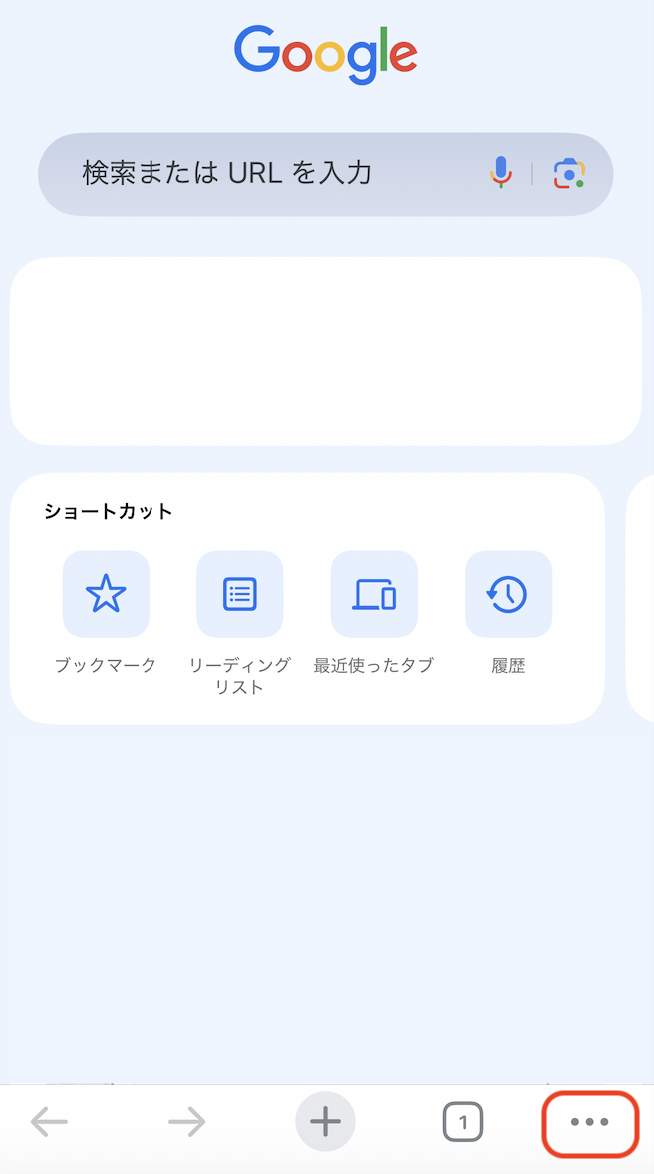
 」をタップします。
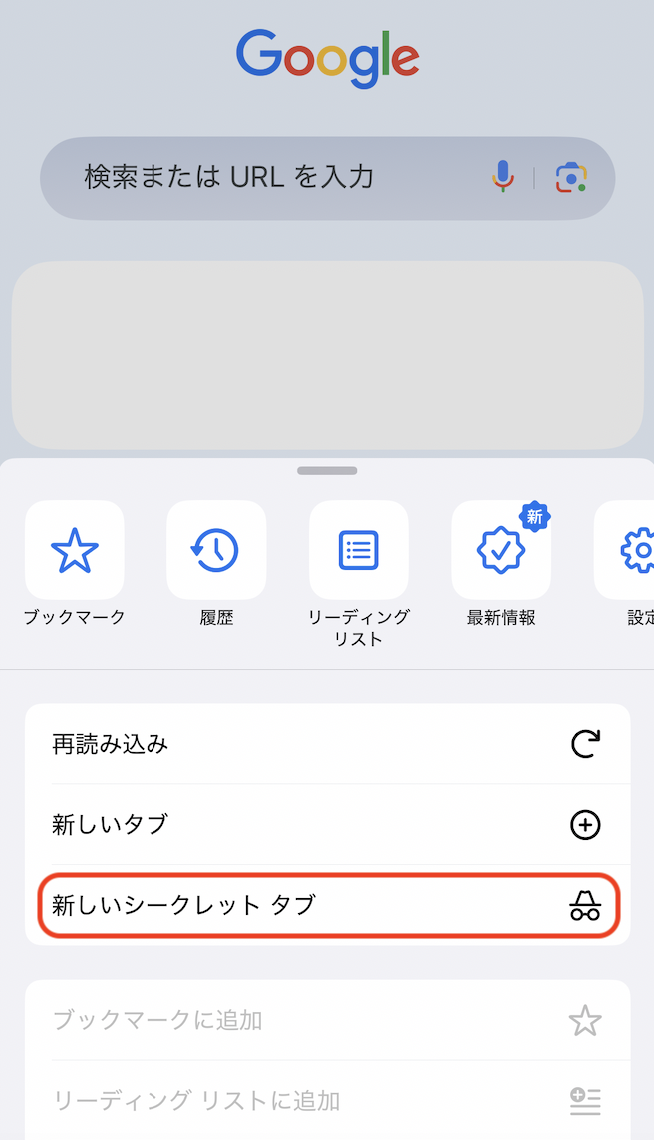
-
「新しいシークレットタブ」をタップします。
-
表示された黒いブラウザに、開きたい画面のURLを入力し、検索します。
【ITANDI BBログインページ】
賃貸物件のお申込み内容の確認は下記URLをコピーしてご利用ください。
https://lp.itandibb.com/ (画面右上のログインボタンからアクセスください。)

【電子契約のお手続き】
電子契約(本人認証や電子署名など)は、メールに記載されているURLをコピーしてご利用ください。
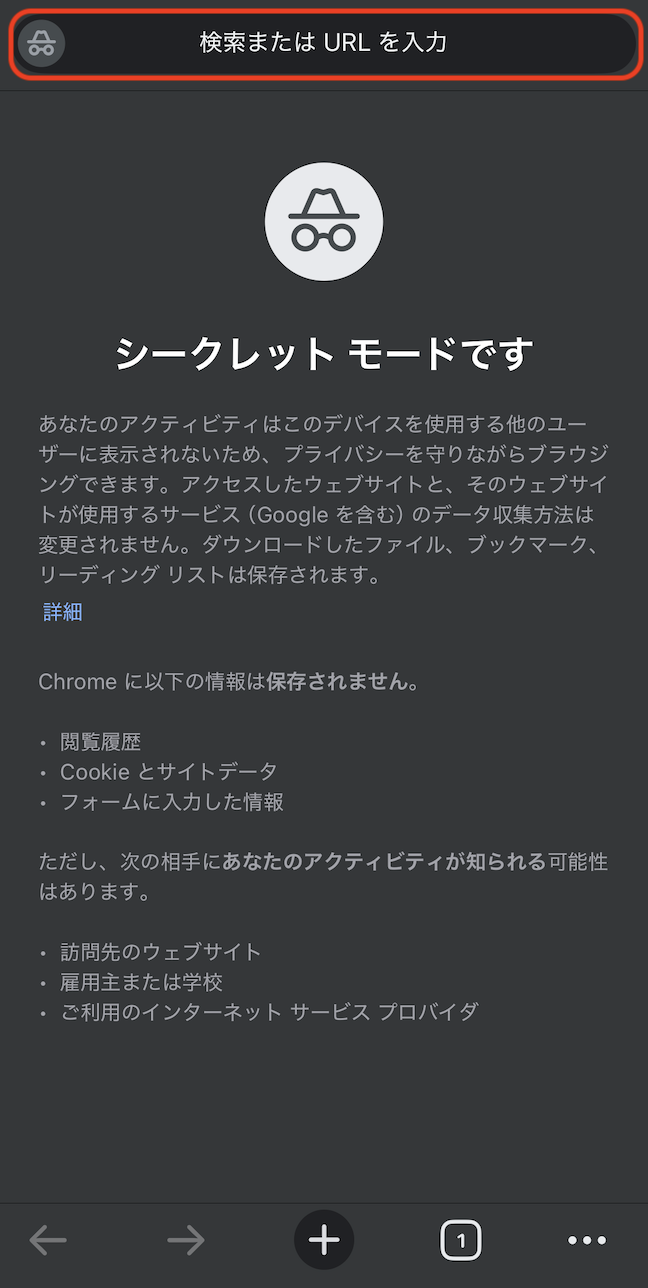
- 画面が正しく表示されるかご確認ください。
3.キャッシュクリア
シークレットウィンドウで解決しない場合は、キャッシュクリアをお試しください。
※キャッシュクリアによって、一時的なログイン状態や入力中の内容(例:未送信のフォーム等)が失われる可能性がありますのでご注意ください。
PCをご利用の場合
-
Google Chromeの画面右上のその他アイコン「
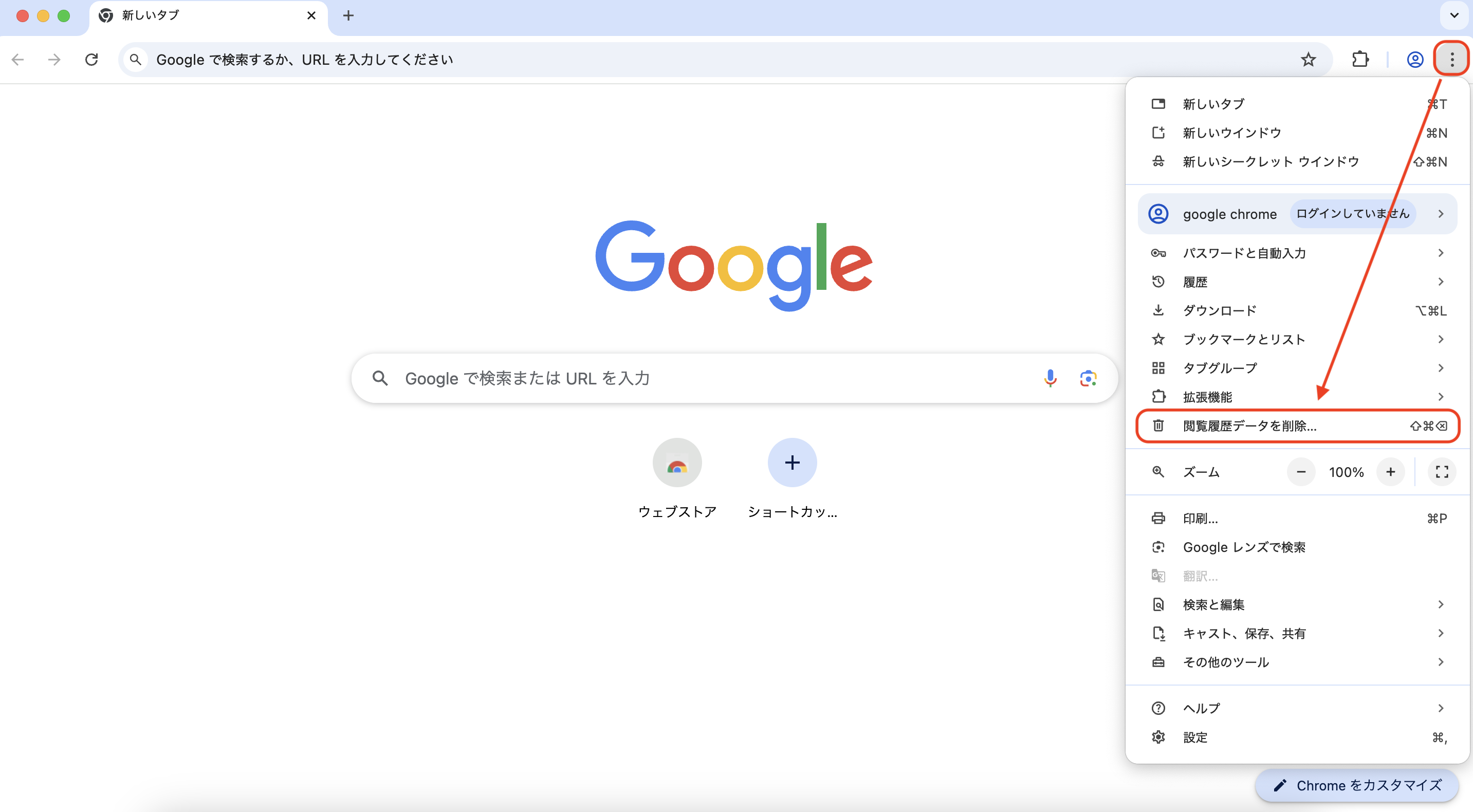
-
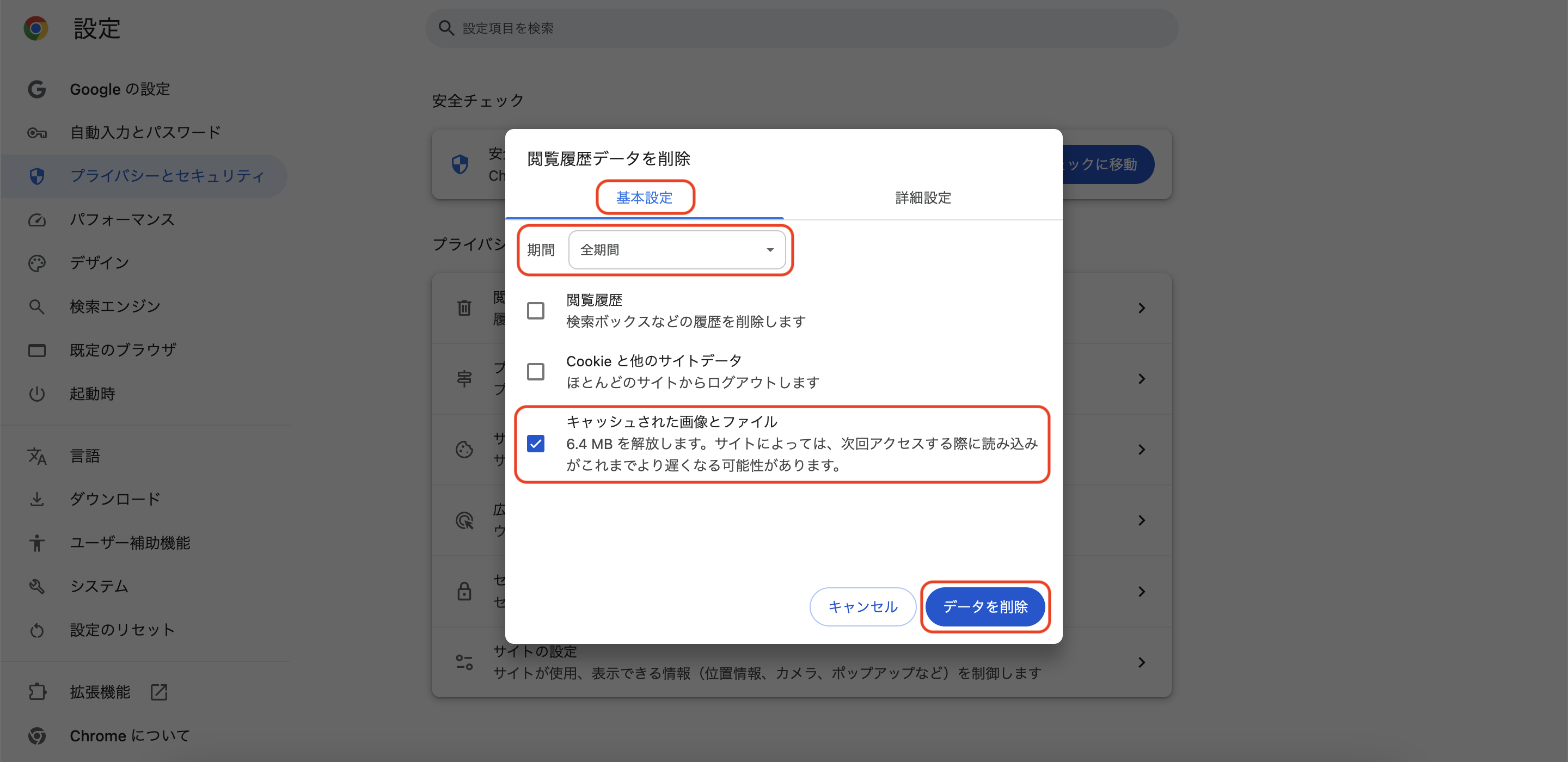
基本設定で期間は「全期間」を選択し、「キャッシュされた画像とファイル」にチェックを入れ、「データを削除」をクリックします。
- 画面が正しく表示されるかご確認ください。
スマートフォンをご利用の場合
-
Google Chromeアプリを開き、画面右下の「
-
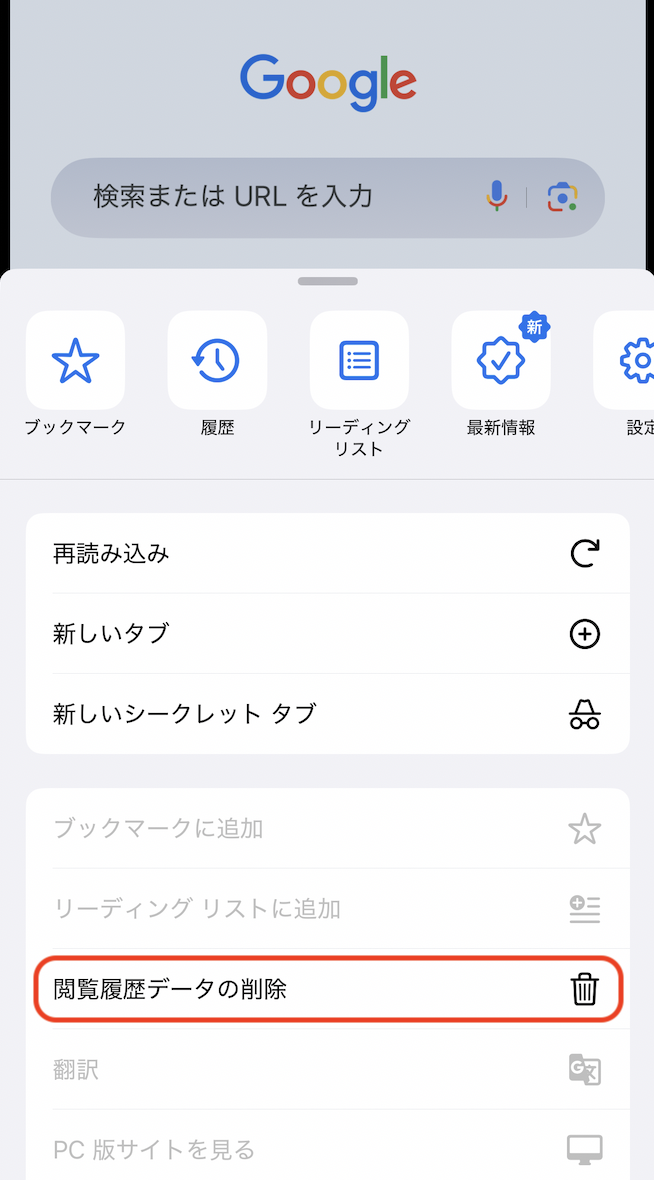
「閲覧履歴データの削除」をタップします。
-
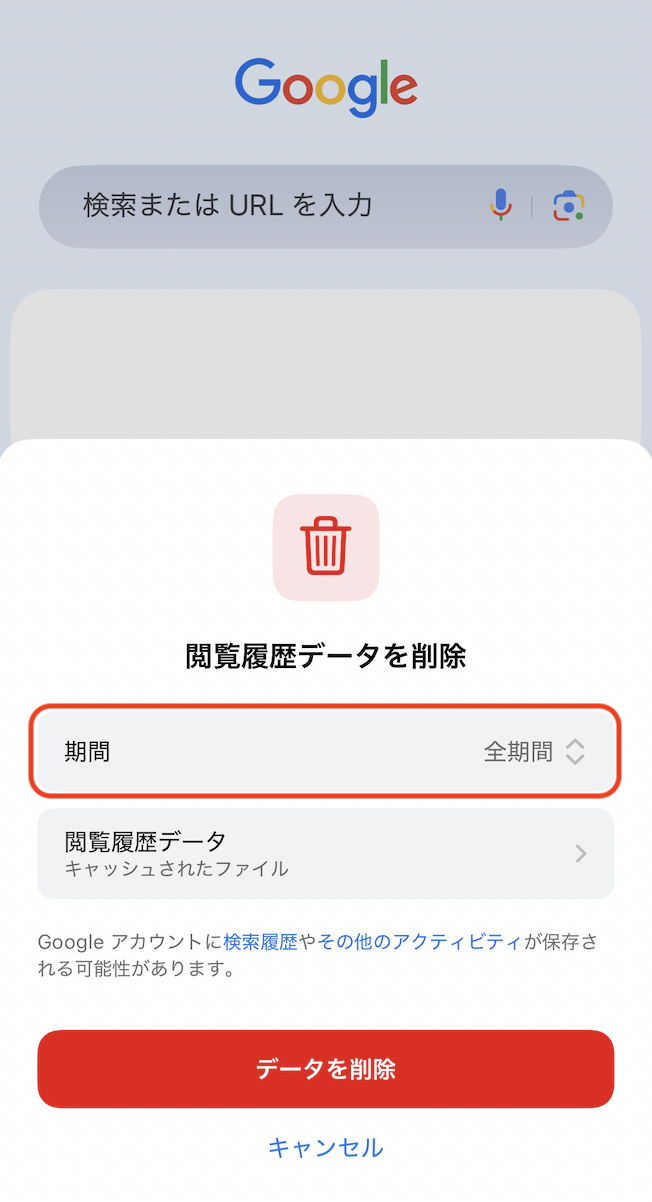
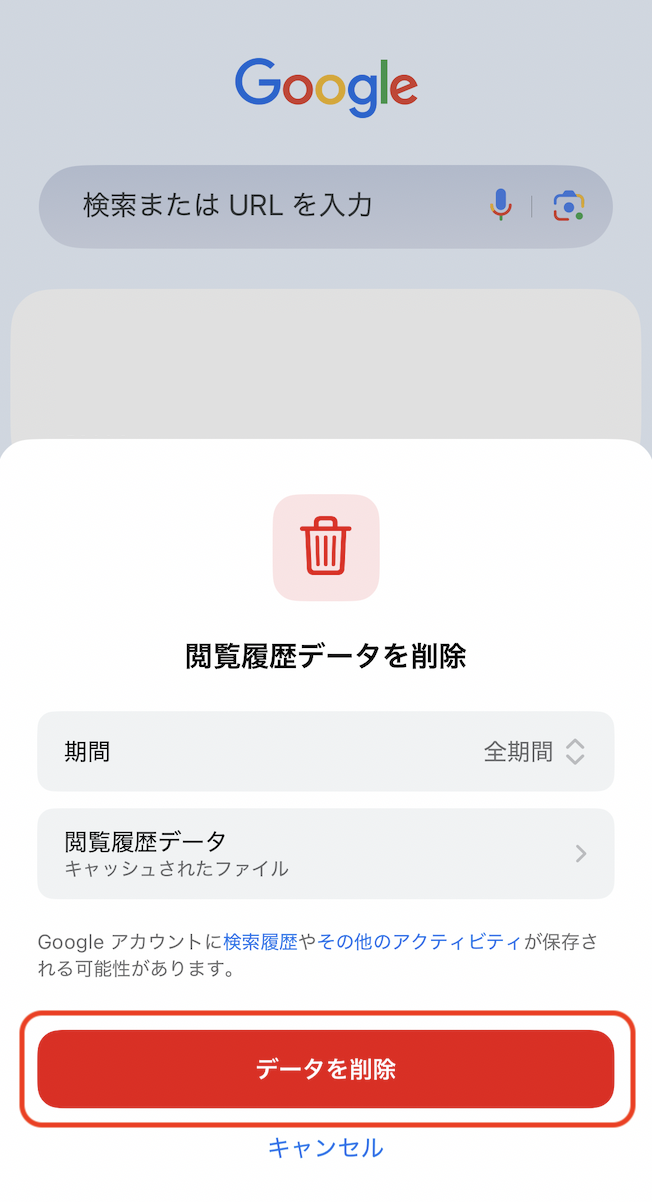
期間は「全期間」を選択します。
-
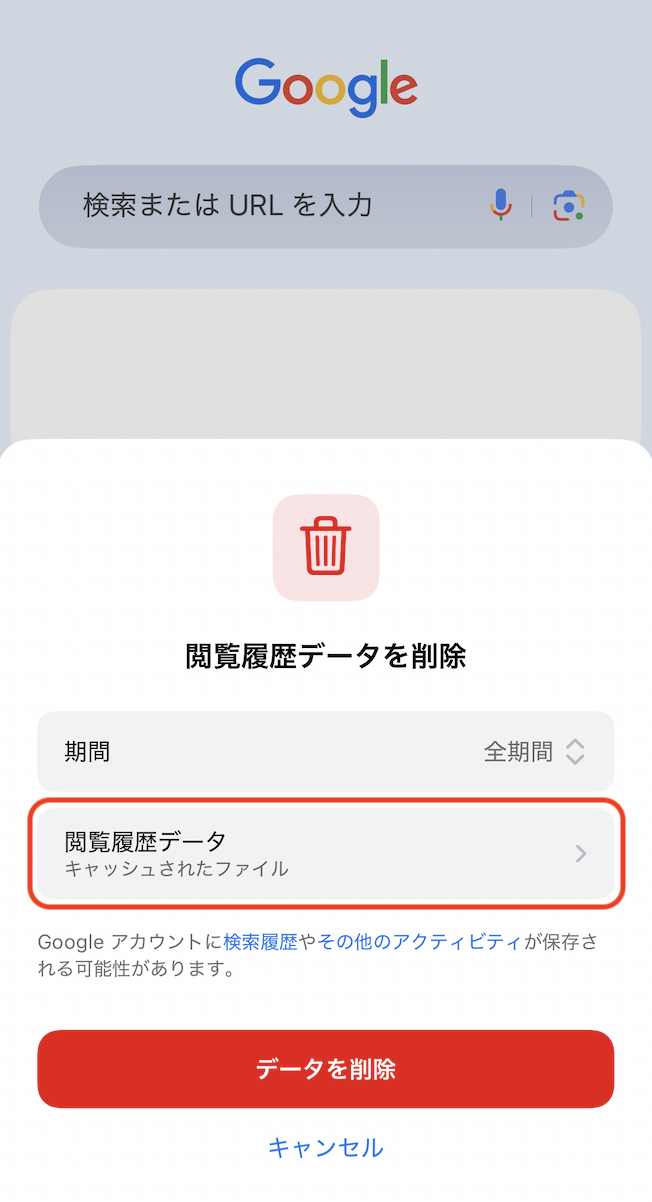
「閲覧履歴データ」をタップします。
-
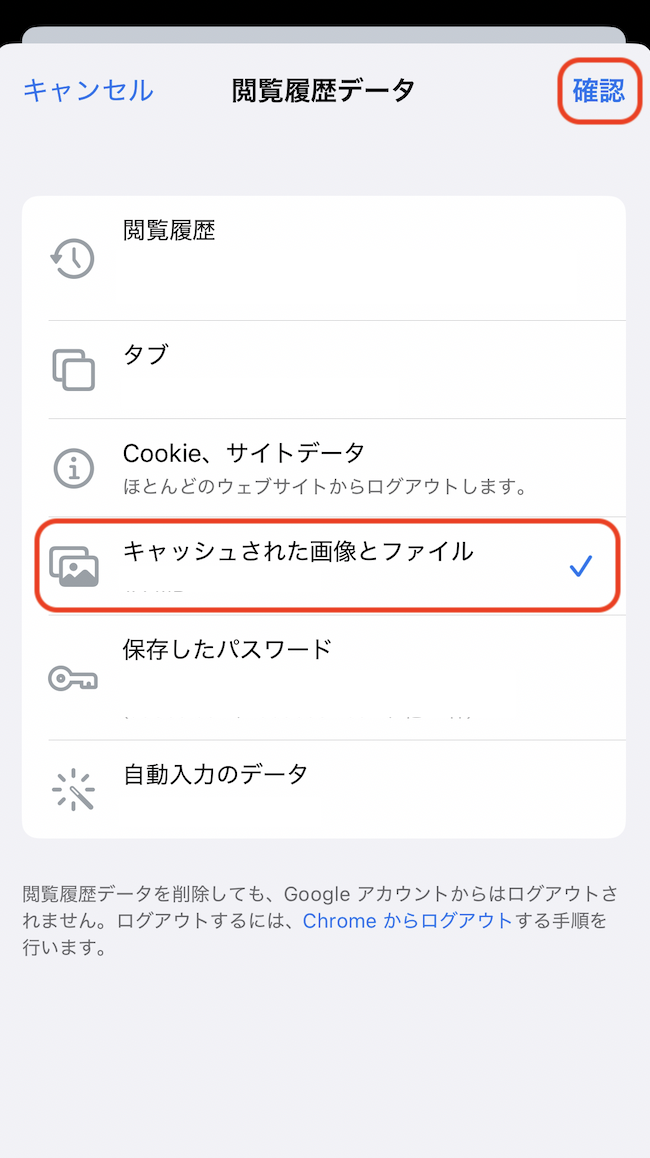
「キャッシュされた画像とファイル」のみにチェックを入れ、「確認」をタップします。
-
「データを削除」をタップします。
- 画面が正しく表示されるかご確認ください。
4.Google Chromeの更新
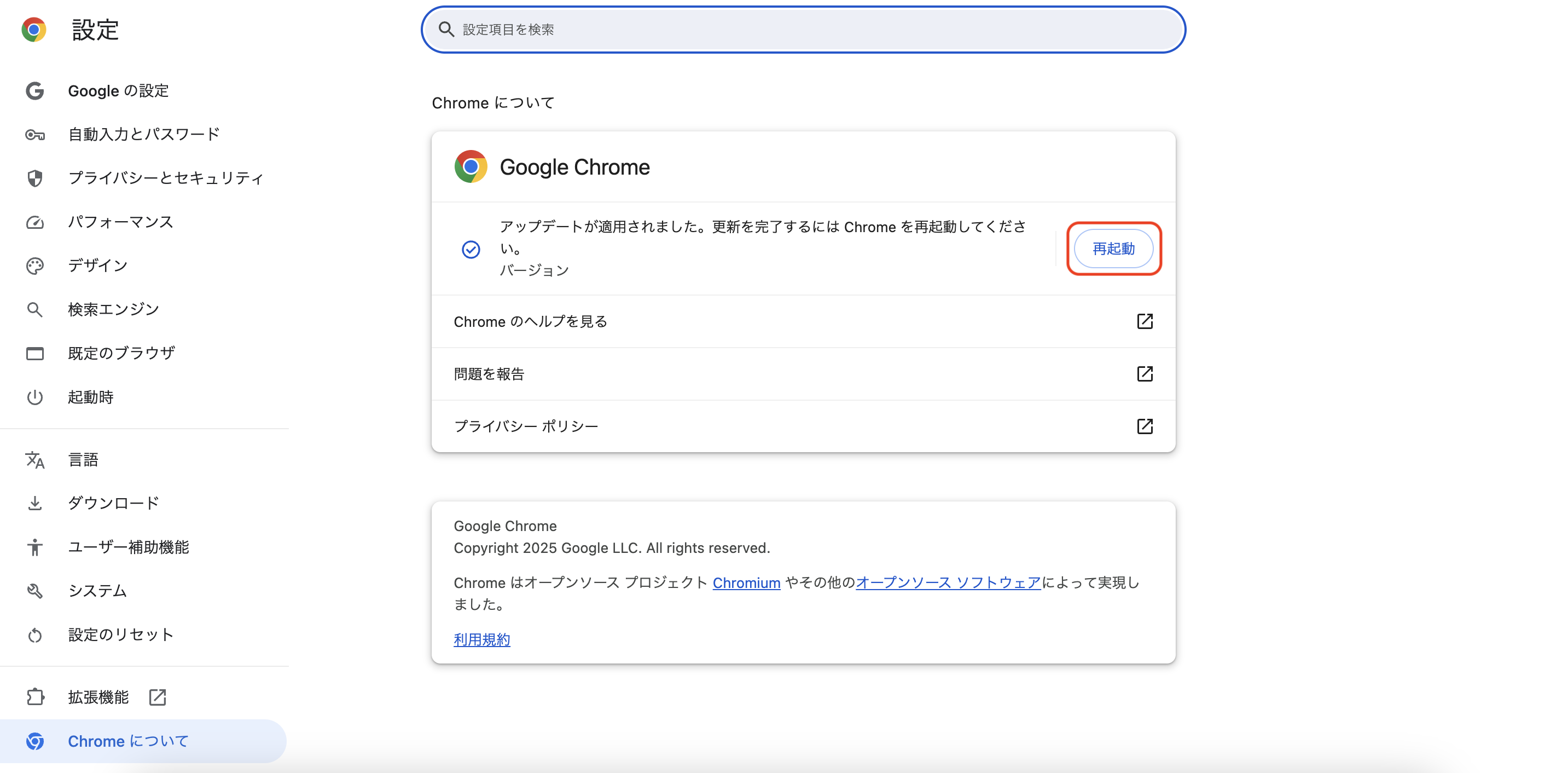
シークレットウィンドウのご利用やキャッシュクリアでも解決しない場合は、Google Chromeの更新のうえ、再度画面が正しく表示されるかご確認ください。
※再起動を行う際、現在開いているGoogle Chromeのタブを全て閉じる必要がございます。予めご了承ください。
PCをご利用の場合
-
Google Chromeの画面右上のその他アイコン「
-
「再起動」をクリックします。
- 画面が正しく表示されるかご確認ください。
スマートフォンをご利用の場合
Google Playストアや、Apple App StoreからGoogle Chromeのアプリをアップデートしてください。
ご利用の端末によって操作方法が異なります。詳細はこちらをご確認ください。
5.仲介会社様向けのご案内
仲介会社様の画面で、以下のような問題が起きている場合は、
こちらのヘルプページを仲介会社様へご案内ください。
・「未読メッセージがあります」のメールから申込を開くことができない。
・正しい手順で操作をしても画面が正しく表示されない。
・ボタンを押しても次の画面に進めない。
・画面が真っ白になっている。
6.申込者様・署名者様・入居者様向けのご案内
申込者様・入居者様の画面で、以下のような問題が起きている場合は、
こちらのヘルプページを申込者様・入居者様へご案内ください。
・正しい手順で操作をしても画面が正しく表示されない。
・ボタンを押しても次の画面に進めない。
・画面が真っ白になっている。