【売買】内見予約を受付する方法
1.内見予約受付について
1-1.内見予約受付の条件について
- 内見予約可能な物件:売買の「売一戸建・売マンション」のみとなります。
※建物一括の物件は、居住用であっても内見できません。 - 「内見開始日」が入力されている部屋・物件のみ、内見予約ができます。
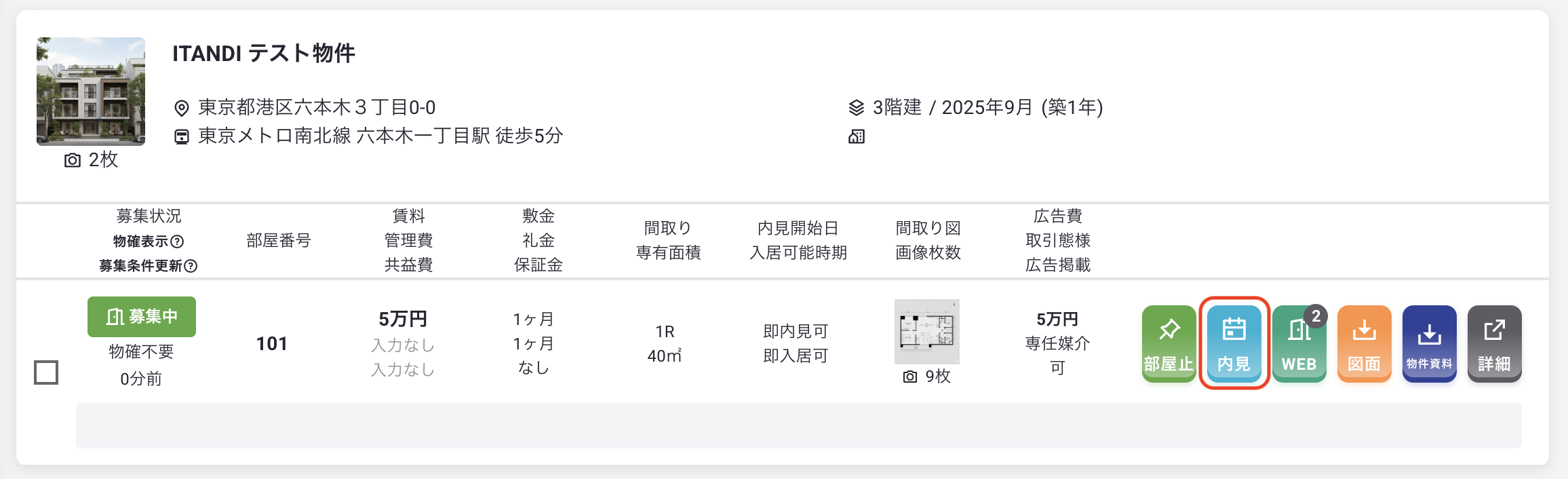
※未入力の場合は、内見予約の受付はできません。 - 「内見開始日」と「内見予約詳細」が入力されている部屋・物件は、ITANDI BBで表示されるボタンが「内見」と表示されます。
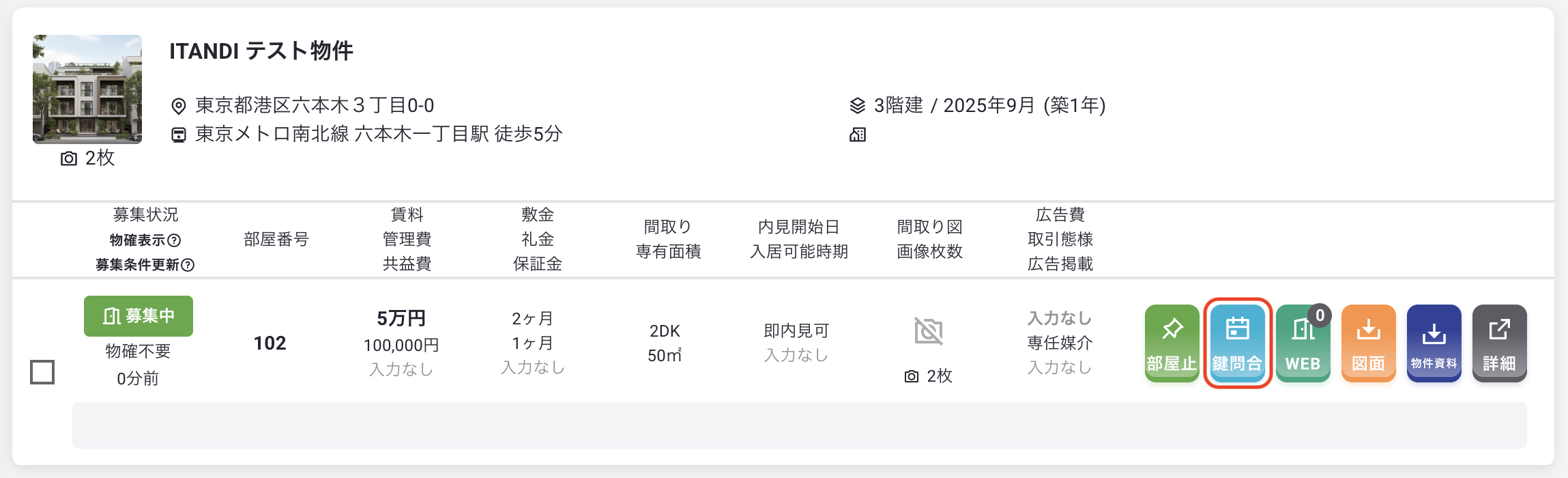
- 「内見開始日」が入力されており、「内見予約詳細」が未入力の部屋・物件は、ITANDI BBで表示されるボタンが「鍵問合」と表示されます。
- お問い合わせ用のQRコードを発行する方法は『【売買】問い合わせ用のQRコードを発行する方法』をご確認ください。
1-2.取引状況と内見予約受付状況について
【公開中 / 申し込みあり】
- 受付状況:「QRコード経由でのお問い合わせ」および「内見予約」を受付できます。
- 予約の状態:既存の内見予約(承認待ち・内見予約中)は維持されます。
- 「申し込みあり」変更時:客付担当者様へ通知メールが送信されます。
【一時停止中 / 公開停止】
- 受付状況:「QRコード経由でのお問い合わせ」および「内見予約」は受付できません。
- 予約の状態:取引状況が変更された日時以降の内見予約(承認待ち・内見予約中)は自動的にキャンセルされます。
- 「一時停止中 / 公開停止」変更時:客付担当者様へキャンセル通知メールが送信され、鍵情報の表示も取り消されます。
- 「一時停止中」は、物件編集画面上では「売主都合で一時紹介停止中」と表記されます。
【補足】承認待ちの状態で内見日時を迎えた場合
承認待ちのまま日時を迎えた予約は自動キャンセルとなります。
客付・元付双方の担当者様へキャンセル通知が送信されます。
-
承認依頼が届いた場合は、内見日時までに必ず承認または却下の操作を行ってください。
操作方法は『【売買】内見予約の承認・却下をする方法』をご確認ください。
2.内見予約設定方法
2-1.物件を作成する
- 「物件」>「売買物件」>「売マンション、売一戸建、売外一(住宅以外建物一部)」をクリックします。
- 「物件を作成」をクリックします。
- 「物件種別を選択」の画面で登録したい物件種別を選択します。
・売土地
・売一戸建
・売マンション
・売外一(住宅以外建物一部)
・売外全(住宅以外建物全部)
- 物件情報を入力します。
- 画面右下の「保存」をクリックします。※保存をするには、必須項目を必ず入力する必要があります。
2-2.問い合わせ受付に必要な情報を登録する
物件登録画面にはイタンジBBの他機能を利用するにあたって必要な設定も含まれているため、売買 物確システムのご利用に必要な設定項目は一部となります。
売買 物確システムのご利用にあたり設定およびご確認が必要な項目については、以下にてご説明します。
※ 赤色で「必須」マークが付いている項目は必ず入力してください。
- 「物件」>「売買物件」>「売マンション、売一戸建、売外一(住宅以外建物一部)」をクリックします。
- 【戸建ての場合 】編集を行いたい建物の「物件情報編集」をクリックします。
【マンション等の場合】編集を行いたい部屋の「物件情報編集」をクリックします。
-
必要な情報を入力します。※ 赤色で「必須」マークが付いている項目は必ず入力してください。
▼【出稿・掲載設定】
①公開範囲:物件をITANDI BB上でどの不動産会社に公開するかを設定します。・全公開:公開範囲による制限はありません。
・自社のみ:自社のみに公開されます。
※ITANDI BBを経由した他社からの内見予約はできなくなります。
・自社+特定業者:「業者グループ」にて設定した特定の不動産会社のみに公開されます。
※ 業者グループ設定の手順は『業者グループ設定』をご参照ください。
▼【取引】
②取引状況:取引状況を選択します。選択する項目によって「お問い合わせ」や「内見予約」の受付可否が異なります。
・公開中 / 申し込みあり: 問い合わせ・内見予約ともに受付可能です。
・売主都合で一時紹介停止中 / 公開停止:問い合わせ・内見予約の受付ができません。③取引状況の補足:問い合わせフォームの備考に反映されます。
▼【問い合わせ設定】※問い合わせフォームを利用できるのは売一戸建・売マンションのみです。
④問い合わせ可否:QRコード経由で問い合わせを受け付ける場合は、必ずチェックを入れてください。
※ チェックが入っていない場合、QRコード経由での問い合わせが受け付けられなくなります。お問い合わせフォーム自体は画面上に表示されますが、フォーム送信時に「物件問合せができませんでした」とエラーが表示され送信完了できませんのでご注意ください。⑤ログイン必須:チェックを入れた場合、客付け会社様が問い合わせをする際にITANDI BBアカウントへのログインが必須となります。
⑥問い合わせ種別:QRコード経由で問い合わせ出来る種別を選択する項目となります。
※ 問い合わせ種別の管理に関しては『【売買】問い合わせ種別を編集する方法 』をご参照ください。⑦物件資料:物件に関する資料をアップロードできます。
・アップロード可能なファイルサイズ : 9MB 以下
・最大登録可能ファイル数 : 10 枚まで
※ 問い合わせ種別で「メールによる自動返信」がON、かつ「物件資料ダウンロードリンク」が有効になっている場合、該当する問い合わせに対して登録済み物件資料のダウンロードリンクが含まれた自動返信メールが送信されます。
詳細に関しては、『【売買】問い合わせ種別を編集する方法』をご参照ください。
▼【内見】
内見予約機能を利用できるのは売一戸建・売マンションのみです。
⑧内見開始日:内見が可能な開始日を登録します。
※未登録の場合は内見予約ができないため、必ず登録してください。⑨内見可能曜日:内見が可能な曜日を登録します。
※定休日など内見不可の曜日は「×」を選択してください。⑩内見一時停止:長期休暇など、内見可能曜日であっても受付を停止したい期間がある場合に登録します。入力の際は開始日と終了日を両方入力してください。
⑪同時内見可能社数:同じ時間帯に同時に内見を予約できる社数を入力します。
例)2社が同時に内見可能とする場合は「2」と入力します。⑫内見可能時間:内見が可能な時間帯を指定できます。
例)営業時間のみ受け付ける場合は営業時間を登録します。⑬内見予約承認:チェックを入れると、該当物件の内見予約を「承認制(元付会社様による承認・却下が必要)」に設定できます。
⑭内見予約方法:電話による物件確認の際に、内見予約の手続き方法を自動音声で案内するための設定項目です。
※電話による自動音声案内は、「ITANDI 売買 物確システム」で単体ではご利用いただけません。
別途、「ITANDI 賃貸管理 物確システム」の電話自動応答機能をご利用の場合は、売買物件についても本項目に入力した内容を音声で案内できます。なお、実際の読み上げ内容は電話自動応答機能の設定によって異なります。⑮内見注意事項:内見予約フォームおよび内見予約詳細画面に表示される注意事項を入力します。
▼【鍵情報】⑯内見方法:内見方法を記載します。内見予約確認画面で閲覧できます。
⑰内見方法詳細:キーボックスの番号や設置場所など、鍵の受け取りに関する情報を入力します。
内見予約承認後、客付業者様には内見前日から当日のみ表示されます。⑱鍵画像:キーボックスや設置場所などを補足する画像をアップロードします。アップロードできる画像形式はpng, jpg, gif, pdfです。
内見予約承認後、客付業者様には内見前日から当日のみ表示されます。⑲鍵取業者:鍵取り物件の場合は業者情報を入力します。
- 入力が完了したら「保存」をクリックします。
3.内見予約受付再開に関する留意点
「一時停止中」「公開停止」から再開する場合は、「取引状況」のステータスを「公開中」または「申し込みあり」に変更することで、QRコード経由のお問い合わせおよび内見予約が再開されます。
※ 再開時に新たにQRコードを発行する必要はなく、公開停止前に発行したQRコードを引き続きご利用いただけます。